PCB 测试点自动比对工具
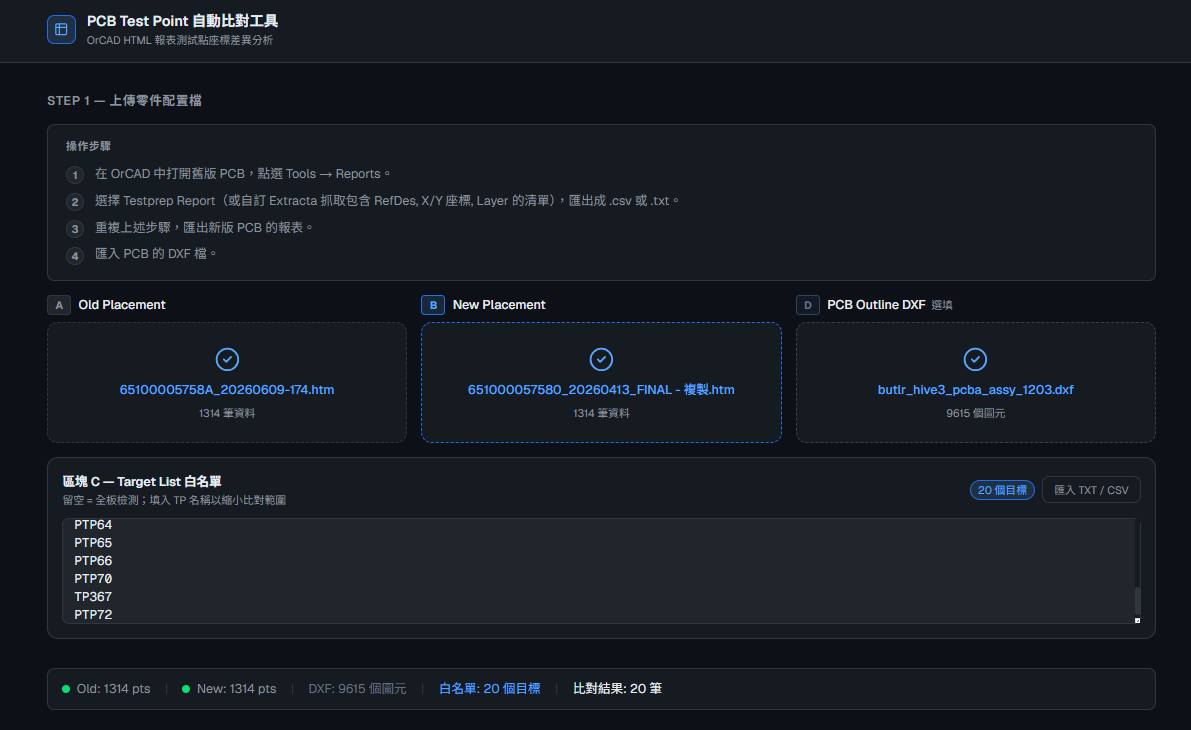
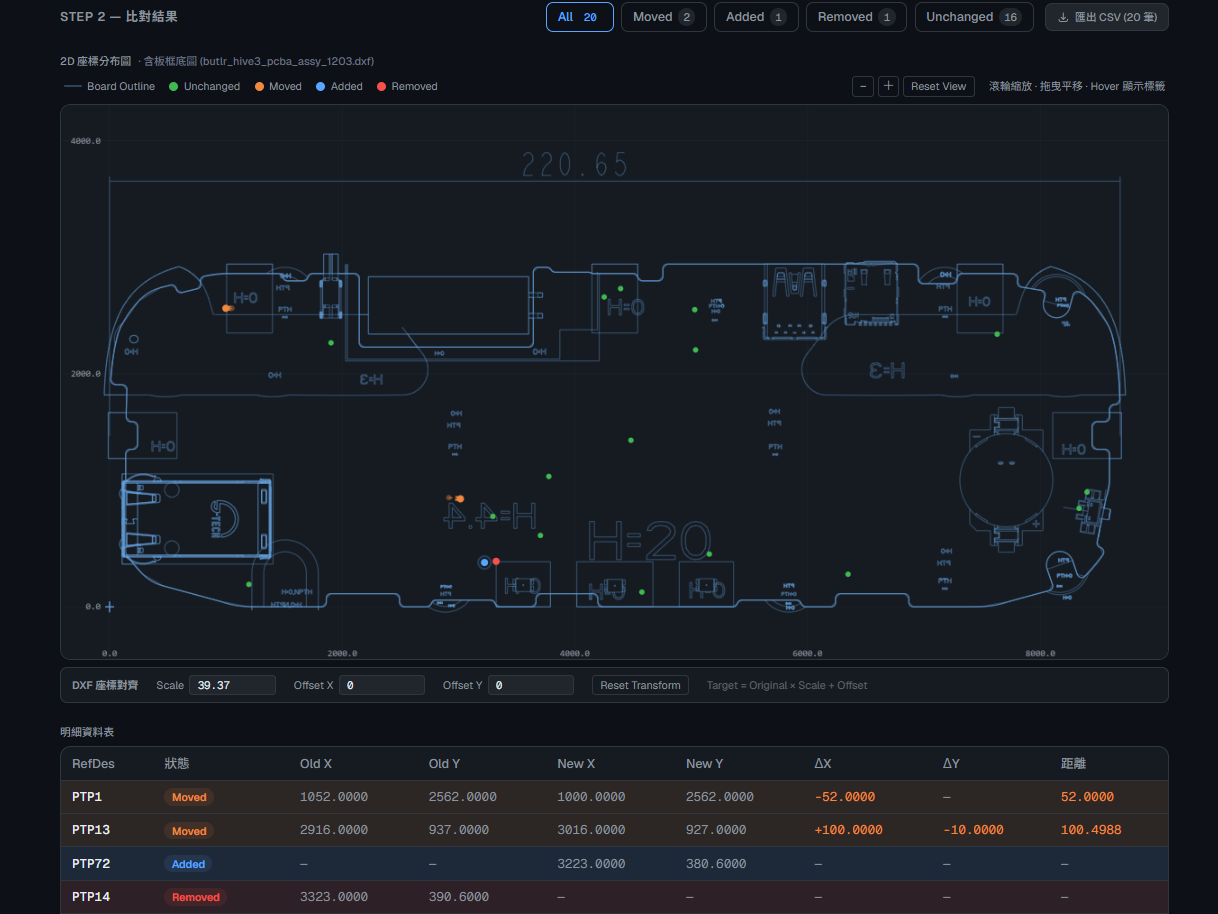
硬件改版时,比对新旧 OrCAD 报表中的测试点坐标,自动标记 Unchanged / Moved / Added / Removed。支持 DXF 板框叠图、白名单筛选、mil↔mm 坐标对齐。完全在浏览器端运算,确保 CAD 数据不外泄。
- 角色
- 设计与实现
- 年份
- 2026
- 最后更新
- Next.js
- OrCAD
- DXF
- Canvas
- Claude Code
成果:将新旧测试点差异、目标清单筛选与板框叠图整合在同一个浏览器工具中。
问题与使用场景
PCB 改版后,需要确认新旧 OrCAD 报表中的测试点哪些被保留、移动、新增或移除。只有坐标数字时,很难看出变动与板边、孔位的空间关系;把全板测试点一起画出来,又容易掩盖本次改版真正需要检查的区域。
这个工具把报表比对、目标测试点筛选与 DXF 板框叠图放在同一个浏览器界面中,供工程师检查改版差异。
角色与责任
我负责工具的设计与实现,从 OrCAD 报表解析、比对规则、坐标叠合到操作界面,并使用 Claude Code 协助开发。遇到解析与坐标问题时,以实际报表结构与画面结果调整做法。
限制与设计考量
- CAD 数据可能包含机密,因此文件解析与比对都在浏览器端执行。
- OrCAD 导出的 HTML 不一定符合预期的表格字段与结构,不能只凭想象建立解析器。
- HTML 测试点与 DXF 板框可能使用不同单位与原点,导入后不能直接假设两者重合。
- 全板点位会产生视觉噪声,需要让用户指定本次要查看的测试点。
解决方案与关键决策
用实际报表修正解析方式
初版解析器曾无法读取数据。检查 OrCAD HTML 源代码后,使用实际的表格片段调整字段识别,从报表中找出 RefDes、X 与 Y,而不是依赖 AI 预设的表格格式。
先筛选,再比对
加入 Target List 白名单,在核心比对前先挑出指定测试点,让画布与明细聚焦在本次改版的范围。
在网页上调整板框坐标
加入 DXF 板框作为底图,并提供缩放倍率与 X/Y 偏移控制。转换采用 Target = (Original × Scale) + Offset;默认倍率 39.37 对应 mm 到 mil 的换算,仍需根据实际数据确认原点与单位。
实现过程与架构
界面使用 Next.js App Router、React 与 Tailwind CSS。HTML 由浏览器原生 DOMParser 解析;DXF 使用项目内的解析程序读取几何数据;Canvas 负责绘制测试点、板框与位移向量。
- 读取旧版与新版 HTML,另可加入 Target List 与 DXF 板框。
- 解析报表字段与坐标;若指定了 Target List,先筛选两个版本的数据。
- 以 RefDes 对应新旧测试点,计算坐标差异,分类为 Unchanged、Moved、Added、Removed。
- 应用 DXF 缩放与偏移,在同一个画布上叠合板框与测试点。
- 显示可筛选的明细与可视化结果,并提供 CSV 导出。
结果与验证方式
目前工具可把差异分类、目标清单与板框叠图放在同一个工作画面中。开发时通过实际 OrCAD 表格确认字段能够被读取,并检查叠图来调整缩放与原点偏移。
这些是功能与操作结果的定性记录;尚未建立节省工时、降低错误率或性能提升的量化测试,不以估算数字作为成果。
已知限制
- 支持的报表仍须能够识别 RefDes 与坐标字段,并非任意 CAD 格式都可直接使用。
- DXF 解析以支持的几何图元与板框图层为主,无法取代完整 CAD 查看器。
- 用户须确认叠图单位与偏移;图面已对齐并不代表已经完成电气、机械或可制造性检查。
- 比对依 RefDes 对应,命名改变时不能自动推断是否为同一个实体测试点。