PCB 測試點自動比對工具
硬體改版時,比對新舊 OrCAD 報表中的測試點座標,自動標示 Unchanged / Moved / Added / Removed。支援 DXF 板框疊圖、白名單篩選、mil↔mm 座標對齊。完全在瀏覽器端運算,確保 CAD 資料不外流。
- 角色
- 設計與實作
- 年份
- 2026
- 最後更新
- Next.js
- OrCAD
- DXF
- Canvas
- Claude Code
成果:將新舊測試點差異、目標清單篩選與板框疊圖整合在同一個瀏覽器工具中。
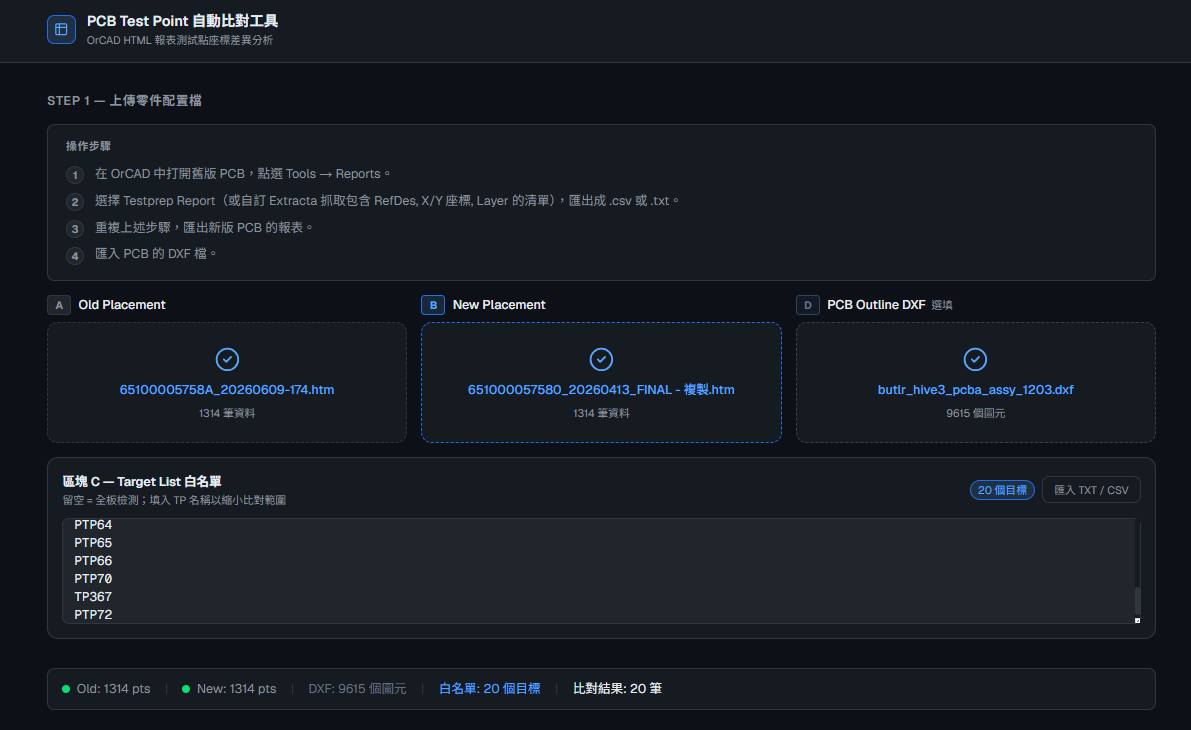
問題與使用情境
PCB 改版後,需要確認新舊 OrCAD 報表中的測試點哪些保留、移動、新增或移除。只有座標數字時,很難看出變動與板邊、孔位的空間關係;把全板測試點一起畫出來,又容易掩蓋這次改版真正要檢查的區域。
這個工具把報表比對、目標測試點篩選與 DXF 板框疊圖放在同一個瀏覽器介面,供工程師檢視改版差異。
角色與責任
我負責工具的設計與實作,從 OrCAD 報表解析、比對規則、座標疊合到操作介面,並使用 Claude Code 協助開發。遇到解析與座標問題時,以實際報表結構與畫面結果調整做法。
限制與設計考量
- CAD 資料可能包含機密,因此檔案解析與比對都在瀏覽器端執行。
- OrCAD 匯出的 HTML 不一定符合預期的表格欄位與結構,不能只憑想像建立解析器。
- HTML 測試點與 DXF 板框可能使用不同單位與原點,匯入後不能直接假設兩者重合。
- 全板點位會產生視覺雜訊,需要讓使用者指定本次要看的測試點。
解法與關鍵決策
用實際報表修正解析方式
初版解析器曾抓不到資料。檢查 OrCAD HTML 原始碼後,使用實際的表格片段調整欄位辨識,從報表找出 RefDes、X 與 Y,而不是依賴 AI 預設的表格格式。
先篩選,再比對
加入 Target List 白名單,在核心比對前先挑出指定測試點,讓畫布與明細聚焦在本次改版的範圍。
在網頁上調整板框座標
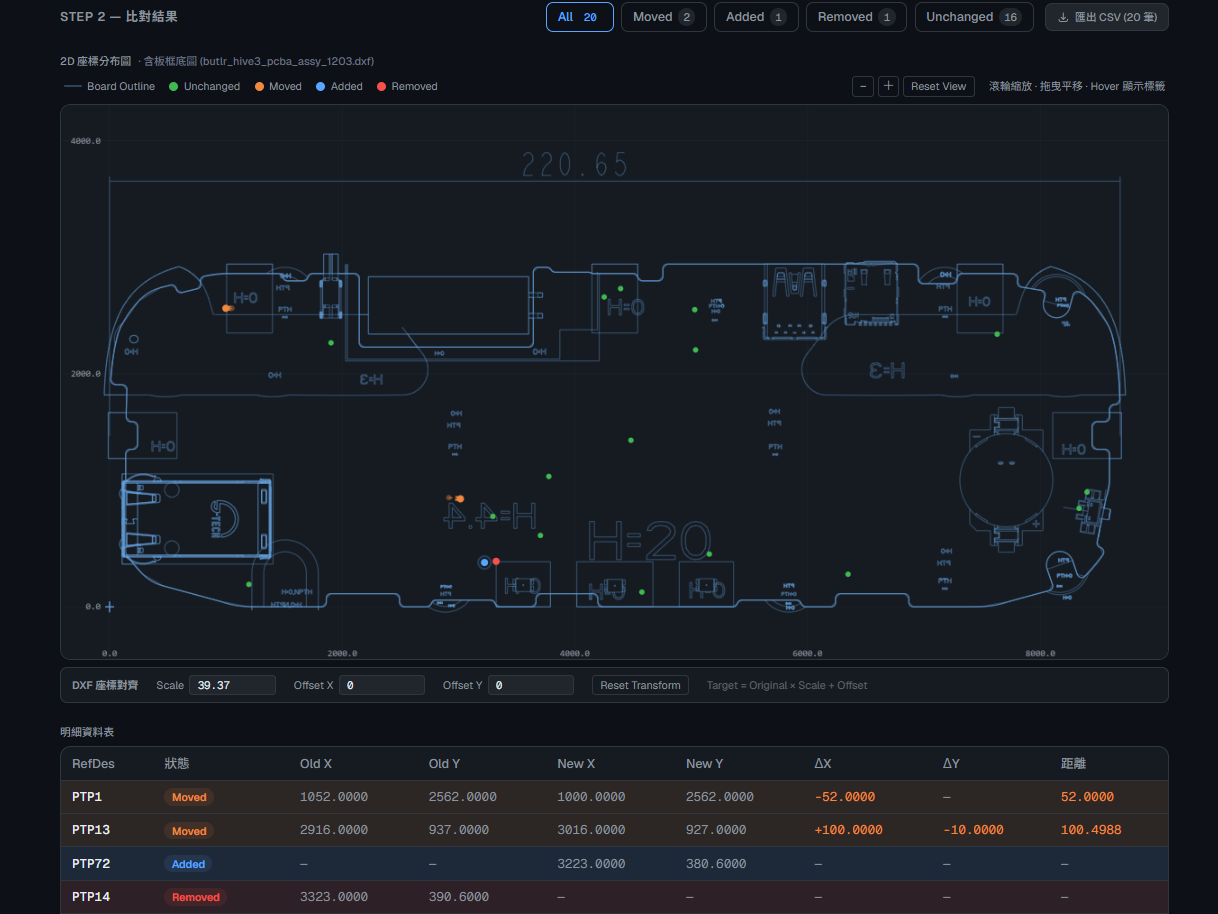
加入 DXF 板框作為底圖,並提供縮放倍率與 X/Y 偏移控制。轉換採用 Target = (Original × Scale) + Offset;預設倍率 39.37 對應 mm 到 mil 的換算,仍需依實際資料確認原點與單位。
實作過程與架構
介面使用 Next.js App Router、React 與 Tailwind CSS。HTML 由瀏覽器原生 DOMParser 解析;DXF 使用專案內的解析程式讀取幾何資料;Canvas 負責繪製測試點、板框與位移向量。
- 讀取舊版與新版 HTML,另可加入 Target List 與 DXF 板框。
- 解析報表欄位與座標;若有指定 Target List,先篩選兩版資料。
- 以 RefDes 對應新舊測試點,計算座標差異,分類為 Unchanged、Moved、Added、Removed。
- 套用 DXF 縮放與偏移,在同一個畫布上疊合板框與測試點。
- 顯示可篩選的明細與視覺化結果,並提供 CSV 匯出。
結果與驗證方式
目前工具可把差異分類、目標清單與板框疊圖放在同一個工作畫面。開發時透過實際 OrCAD 表格確認欄位能被讀取,並檢視疊圖來調整縮放與原點偏移。
這些是功能與操作結果的定性紀錄;尚未建立節省工時、降低錯誤率或效能提升的量化測試,不以推估數字作為成果。
已知限制
- 支援的報表仍須能辨識 RefDes 與座標欄位,非任意 CAD 格式皆可直接使用。
- DXF 解析以支援的幾何圖元與板框圖層為主,無法取代完整 CAD 檢視器。
- 使用者須確認疊圖單位與偏移;圖面對齊不代表已完成電氣、機構或可製造性檢查。
- 比對依 RefDes 對應,命名改變時不能自動推斷是否為同一個實體測試點。